Informations sur le produits
Ajoutez, modifiez ou supprimez les informations de vos pages produits. Des descriptions de produits précises, fiables et complètes aident les clients à trouver les informations nécessaires pour prendre leurs décisions d'achat.

Comment ajouter une section d'informations sur le produit
Etapes :
Dans l'éditeur de thème ( Personnaliser ), ouvrez le sélecteur de modèle.
Localisez les produits et sélectionnez le modèle de produit que vous souhaitez modifier.
Dans la barre latérale gauche, ajoutez la section « Informations sur le produit » .
Apportez les modifications nécessaires > Enregistrez.
Comment modifier la section Informations sur le produit
Cette section fournit des données essentielles sur chaque produit, telles que son prix, son titre, ses boutons d'achat, etc. Vous pouvez modifier les informations du produit en réorganisant, supprimant et ajoutant des blocs.
Paramètres généraux
Contenu épinglé sur ordinateur
Affiche le contenu du produit à l'écran lors du défilement des supports marketing du produit.

Paramètres multimédias

Largeur du support de bureau : Petite/Moyenne/Grande.
Les contenus multimédias sont automatiquement optimisés pour les appareils mobiles.
Disposition du bureau : Définissez la manière dont les médias sont affichés sur le bureau.


Vous pouvez également activer/désactiver le zoom d'image et la lecture en boucle de la vidéo dans la section d'informations sur votre produit.
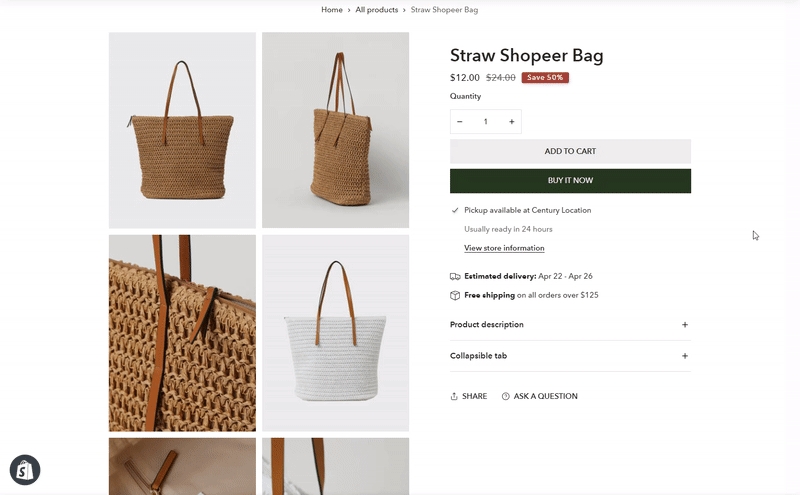
Blocs d'information sur le produit
Titre
Prix
Description
Sélecteur de variantes
Boutons d'achat
Texte
Icône avec texte
Rangée pliable
État des stocks
Disponibilité de retrait
Expédition
UGS
Surgir
Badges et étiquettes
Produits complémentaires
Boutons supplémentaires
Liquide personnalisé
Propriété de l'élément de ligne 🔥
1. Titre
Afficher le titre du produit.
La taille du titre peut être définie en fonction de Titre 1/Titre 2/Titre 3.

2. Prix
Pour afficher le prix du produit

3. Description
Pour afficher la description du produit.

4. Sélecteur de variantes

Menu déroulant/Boutons


Échantillons
Les échantillons de couleurs permettent aux clients de visualiser précisément ce que vous proposez.
Pour activer les échantillons, le style de votre sélecteur de variantes doit être défini sur « Bouton ».
Sélectionnez le style d'échantillons : Échantillons de couleurs / Image variante / Échantillons Shopify / Texte .


Définissez le déclencheur de nuancier pour l'option de votre produit et ajoutez votre liste de nuanciers dans les paramètres du thème > Nuanciers .


Assurez-vous d'avoir associé vos variantes de produit à leurs images dans Shopify Produits > Variantes .


Les échantillons natifs Shopify vous permettent de gérer vos échantillons directement depuis l'interface d'administration Shopify.
Les échantillons de couleurs natives exploitent les catégories Shopify pour fonctionner.
Pour plus d'informations sur la configuration des échantillons de couleurs natives, veuillez consulter la documentation Shopify .
Note: Make sure you set the ✅ Color swatch trigger for your color option in Theme settings > Remarque : assurez-vous de définir le déclencheur de nuancier ✅ pour votre option de couleur dans les paramètres du thème > Nuanciers .


Afficher les noms des variantes en texte brut.
Vous pouvez modifier la forme et la taille des échantillons.


Tableau des tailles

Ajoutez le nom de l'option sur laquelle vous souhaitez afficher votre tableau des tailles et sélectionnez une page créée dans Shopify Pages ou utilisez des métachamps pour afficher du contenu dynamique.

5. Acheter des boutons

Activez le sélecteur de quantité , les boutons de paiement dynamiques et l'affichage du formulaire d'informations du destinataire pour les cartes-cadeaux.

6. Texte
Ajoutez du texte aux détails de votre produit.

7. Icône avec texte

Ajoutez votre contenu/promotion sous forme de lignes/colonnes. Vous pouvez ajouter jusqu'à 3 messages. Chaque message comprend une icône/image et un texte.

8. Rangée pliable

Affichez votre contenu dans un onglet extensible.
Titre : Inclure un titre expliquant le contenu.
Icône : Pour ajouter une icône avant l’en-tête du bloc.
Contenu de la ligne : Pour ajouter le contenu de l’onglet. Le texte peut être ajouté via l’éditeur de thème ou importé depuis une page de Shopify Pages .
Liquid personnalisé : ajoutez des extraits de code ou d’autres éléments pour créer des personnalisations avancées. En savoir plus

9. État des stocks

Le bloc « État des stocks » vous permet d’afficher l’état des stocks sur les pages produits individuelles afin que les clients puissent savoir si un produit est en stock, en stock faible ou en rupture de stock.
Pour afficher l' état des stocks (en stock et alertes de stock faible) sur votre page produit, dans Shopify Produits > Variantes :
cocher l'option « Suivre la quantité » ;
Décochez la case « Continuer à vendre même en cas de rupture de stock » .

Dans votre modèle de produit, ajoutez le bloc d'état des stocks et sélectionnez le seuil de stock faible en ajustant le curseur (entre 0 et 100).

10. Disponibilité de retrait

Indiquez aux clients si un produit est disponible pour le retrait en magasin. Sur chaque page produit, une section dédiée au retrait en magasin précise la disponibilité du produit et le délai estimé pour le retrait.
Ces informations apparaissent uniquement pour les produits disponibles dans au moins un point de retrait et pour lesquels l'option « Ceci est un produit physique » est sélectionnée dans la section Livraison des détails de la variante de produit.
11. Informations sur l'expédition

Activer/désactiver le texte d'expédition. Ajouter des informations supplémentaires concernant le texte d'expédition et le délai de livraison.

12. SKU
Les UGS (unités de gestion des stocks) sont des numéros, généralement alphanumériques, utilisés pour identifier les produits et suivre les stocks. Si un magasin utilise les UGS, un numéro unique est attribué à chaque variante de produit.
Vous pouvez afficher les numéros SKU des variantes sur vos pages produits à l'aide du bloc SKU.
13. Pop-up

Ajoutez un lien contextuel à vos informations produit. Cela vous permet de rediriger ce lien vers le contenu d'une page spécifique.
Insérez le libellé du lien et la page dont vous souhaitez extraire le contenu.

14. Badges et étiquettes

Vous pouvez activer ici votre badge de solde, votre badge « épuisé » ou vos badges d'étiquettes personnalisés.
Le type d'affichage du badge de réduction peut être défini sur Texte/Pourcentage/Montant fixe.
Accédez à Paramètres du thème > Couleurs pour modifier la couleur des badges.


15. Produits complémentaires

Présenter des produits complémentaires aux clients leur permet de découvrir plus facilement de nouveaux produits et peut contribuer à augmenter les ventes de la boutique en ligne.
Vous pouvez ajouter le bloc de produits complémentaires à vos pages produits via l'éditeur de thème. Une seule page produit peut contenir un seul bloc de produits complémentaires.
En-tête : Le titre du bloc.
Afficher sous forme de ligne repliable : lorsque cette option est sélectionnée, le contenu s’affiche sous forme de ligne repliée. Lorsqu’un utilisateur clique sur un titre, l’onglet se déploie pour afficher du contenu supplémentaire.
Icône : Sélectionnez une icône à associer à votre titre lorsque les produits complémentaires sont affichés sous forme de ligne extensible.
Nombre maximal de produits à afficher : Sélectionnez le nombre maximal de produits complémentaires à afficher. Choisissez une valeur entre 1 et 10.
Nombre de produits par page : Indiquez le nombre de produits complémentaires à afficher par page du diaporama. Choisissez une valeur entre 1 et 4.
Format d'image : Détermine le format des images des fiches produits.
Activer le bouton « Ajout rapide » : Ce bouton permet aux clients d'ajouter un produit à leur panier directement depuis la fiche produit. Si le produit propose des variantes, le bouton affiche « Choisir les options » et présente les détails du produit dans une fenêtre contextuelle. Les clients peuvent alors sélectionner les variantes souhaitées, ajouter le produit au panier, finaliser leur achat immédiatement avec l' option « Acheter maintenant » , ou cliquer pour afficher la fiche produit complète. L' option « Acheter maintenant » doit être configurée séparément de la page produit pour apparaître dans les options d'ajout rapide. Si cette option n'est pas configurée, les clients peuvent toujours ajouter le produit à leur panier.
16. Boutons d'extension

Activer/désactiver les boutons « Poser une question » et « Partager sur les réseaux sociaux ».
17. Propriété de l'élément de ligne
Les propriétés des articles permettent aux clients d'ajouter des informations personnalisées ou une personnalisation à un produit avant de l'ajouter à leur panier.

Type : Sélectionnez le type : Texte/Zone de texte/Liste déroulante/Case à cocher/Cose radio.


Étiquette : Afficher le titre ou la question présentée au client.
Texte d'exemple : Fournir un texte guide à l'intérieur de la zone de saisie pour suggérer au client ce qu'il doit entrer.
Obligatoire : activez cette option pour rendre la propriété obligatoire avant que le produit puisse être ajouté au panier.

Valeur cochée/décochée ( case à cocher uniquement ) : Définissez les valeurs enregistrées lorsque la case à cocher est cochée ou décochée.

Options ( uniquement pour Select, Radio ) : Saisissez une liste de choix séparés par des virgules.

Mise en page ( boutons radio uniquement ) : Définissez le mode d’affichage des options de l’élément de ligne.

Last updated