Ensemble de produits

Vous pouvez regrouper plusieurs produits ou services et les vendre sous forme d'offre groupée.
La section Pack de produits du thème Sleek fournit un effet de survol spécial qui met en valeur vos produits et attire l'attention des clients.
Comment ajouter une section de groupe de produits
Etapes :
Dans l'éditeur de thème ( Personnaliser ) > cliquez sur Ajouter une section
Sélectionnez le pack de produits.
Apportez les modifications nécessaires.
Sauvegarder.
Comment modifier une section de groupe de produits
Paramètres de section
General
Adjust the Color scheme for this section.Général
Ajustez le jeu de couleurs pour cette section.
Dans Shopify, le jeu de couleurs de votre boutique peut être défini dans les paramètres du thème . Il permet de regrouper les éléments et leurs couleurs respectives, rendant votre boutique visuellement attrayante et cohérente. Vous pouvez appliquer les jeux de couleurs aux différentes sections de votre boutique en ligne grâce à un sélecteur de couleurs.

Sélectionnez une image pertinente pour tous les produits du pack ou présentant l'apparence de ces produits. Cela vous aidera à positionner les zones sensibles avec précision.
En-tête de section
Utilisez les champs de texte fournis pour ajouter un titre approprié .
Laissez-le vide si vous ne souhaitez pas l'afficher
Vous pouvez également modifier la taille du titre comme suit :
Titre xs
Titre sm
Titre md
Titre lg
Titre xl
Titre 2xl
Affichage md
Écran lg
Affichage xl

Surligner le texte
Utilisez les champs de texte fournis pour ajouter un sous-titre et une description appropriés .
Laissez-les vides si vous ne souhaitez pas les afficher

Rembourrage de section
Vous pouvez modifier l'espacement au-dessus et au-dessous de la section en ajustant le curseur pour modifier les valeurs du remplissage supérieur et du remplissage inférieur .

Séparateur de sections
Cette ligne de séparation fournit une limite claire entre la section actuelle et celle ci-dessus.
Pour activer la ligne de séparation, cochez la case ✅ Afficher le séparateur .
Vous pouvez choisir une largeur de séparateur appropriée (largeur fixe/largeur complète).

Paramètres de blocage
Produit
Lorsque vous passez la souris sur un produit spécifique dans le pack, le point d'accès correspondant se démarquera parmi les autres points d'accès sur l'image principale.
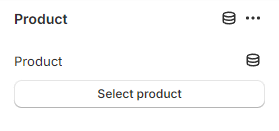
Choisissez un produit souhaitable/actif parmi vos produits Shopify à regrouper.
Point chaud
Lorsque vous passez la souris sur un point d'accès particulier sur l'image principale, le produit correspondant se démarquera parmi les autres produits flous.

Ce paramètre vous permet de sélectionner un jeu de couleurs pour le point d'accès.
De plus, pour marquer les points chauds sur l'image d'arrière-plan, utilisez la position verticale et horizontale pour ajuster la position de l'icône du point chaud.
Last updated