Onglets pliables


Les onglets réductibles aident à diviser les descriptions plus longues et à les rendre plus attrayantes visuellement.
Cela s'avère pratique lorsque vous souhaitez afficher des avis ou des informations importantes sans prendre trop de place.
Dans cet article, nous vous montrerons comment ajouter une section d’onglets réductibles.
Comment ajouter une section d'onglets réductibles à votre boutique Shopify
Mesures
Dans l’éditeur de thème (Personnaliser) ,> cliquez sur Ajouter une section.
Sélectionnez les onglets réductibles.
Apportez les modifications nécessaires.
Enregistrer les paramètres .
Comment modifier une section d'onglets réductibles
Paramètres de section
Général
Ajustez le conteneur (largeur fixe/étroit) pour cette section.

En-tête de section
Sélectionnez votre mise en page préférée pour la section :


Ajoutez le contenu que vous souhaitez dans le titre pour attirer l'attention des clients
Laissez-le vide si vous ne souhaitez pas l'afficher
Vous pouvez également modifier la taille du titre comme suit :
Titre xs
Titre sm
Titre md
Titre lg
Titre xl
Titre 2xl
Affichage md
Écran lg
Affichage xl
pour que le contenu de votre site Web soit équilibré.

Surligner le texte
Utilisez les champs de texte fournis pour ajouter un sous-titre et une description appropriés .
Laissez-les vides si vous ne souhaitez pas les afficher
Vous pouvez également modifier la taille du texte sur Petite/Taille de base/Grande pour que le contenu soit équilibré sur votre site Web.

Le bouton d'appel à l'action obtiendra le lien à partir du champ de lien du bouton fourni .
Donnez au bouton une étiquette et un style de bouton spécifique :
Bouton principal
Bouton secondaire
Bouton de soulignement

Paramètres de la grille
Vous pouvez également contrôler l'espacement approprié entre les blocs en sélectionnant les options Espacement des colonnes et Espacement des lignes .
Espacement des colonnes : Très grand/Grand/Moyen/Petit/Très petit/Aucun
Espacement des rangées : Très grand/Grand/Moyen/Petit/Très petit/Aucun/Identique à l'espacement des colonnes

Onglet pliable
Sélectionnez votre style préféré pour les blocs d'onglets pliables :


Ajustez le jeu de couleurs pour les blocs d’onglets pliables.

De plus, vous pouvez également modifier la famille de polices en Police du corps/Police des titres et la taille du titre en Titre xs/Titre sm/Titre md/Titre lg/Taille de base pour les blocs d'onglets pliables.

Ajustez la taille de l'icône (Extra petite/Petite/Extra moyenne/Moyenne/Grande) pour qu'elle soit bien proportionnée avec l'en-tête de l'onglet pliable.

Paramètres de blocage
Vous pouvez ajouter plus de blocs aux onglets réductibles (Onglet réductible/Titre/Carte d'image).

Onglet pliable
Vous pouvez choisir une large gamme d'icônes à afficher dans le titre - Icône.

Pour le contenu, ajoutez le message/les informations nécessaires dans les champs fournis tels que Titre , Contenu de l'onglet réductible et Liquide personnalisé .

Vous pouvez activer l'ouverture par défaut si vous souhaitez que l'onglet s'ouvre toujours lorsque vous entrez dans la page.

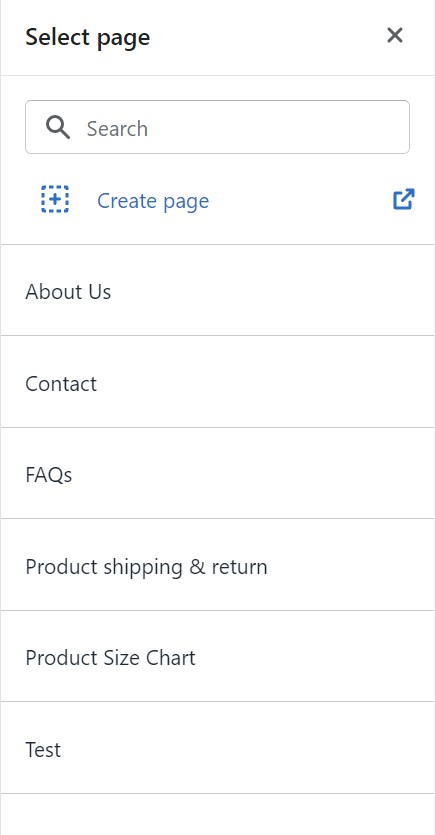
Vous pouvez ensuite créditer le contenu d'une page à l'onglet réductible en fonction du contenu de l'onglet de la section de page.

Titre
Remplissez le titre et le sous-titre appropriés et modifiez la taille du titre (Titre 1/Titre 2/Titre 3).

Carte d'image
Ajustez le jeu de couleurs pour le bloc de carte d'image.

a) Paramètres de bloc
Ce paramètre vous permet d'ajuster la position de l'image du bureau à gauche ou à droite et l'alignement vertical en haut / milieu / bas .
De plus, vous pouvez utiliser le curseur pour modifier la largeur de l'image du bureau du bloc de carte Image entre 30 % et 70 %.

b) Image
Cliquez sur Sélectionner une image pour attribuer l'image à la bannière sur le bureau et utilisez le curseur pour modifier l'opacité de la superposition d'image .

c) Contenu
Ajoutez du texte pour le titre, le sous-titre et la description de la bannière . Laissez-les vides si vous ne souhaitez pas les afficher.
Vous pouvez également modifier la taille du titre (Titre 1/Titre 2/Titre 3) pour que votre bloc de carte d'image soit plus équilibré.

Ajoutez un bouton d'appel à l'action qui redirige les clients vers la page cible spécifiée dans le champ « Lien de la carte » .
Ajoutez un libellé , puis choisissez un style de bouton (bouton principal/bouton secondaire/bouton souligné) .


De plus, vous pouvez également modifier l'apparence ainsi que la position du contenu en modifiant ces propriétés :
Position du contenu : En haut à gauche / En haut au centre / En haut à droite / Milieu à gauche / Milieu au centre / Milieu à droite / En bas à gauche / En bas au centre / En bas à droite
Alignement du contenu : Gauche/Centre/Droite
Espacement du contenu : Petit/Moyen/Grand

d) Paramètres mobiles
En particulier, si vous souhaitez afficher une image de carte différente sur l'appareil mobile, vous pouvez insérer une autre image dans le champ Image .
Vous pouvez afficher le contenu en dessous ou au-dessus des onglets réductibles en activant/désactivant la case à cocher Afficher la carte au-dessus des onglets réductibles .

Last updated